Что такое Unreal Engine
Unreal Engine — это инструмент для сборки интерактивных проектов. Он похож на конструктор в 3D. Разработчик размещает нужные объекты в пространстве, настраивает свет, добавляет реакцию объектов на действия игрока — и сразу видит, как всё это работает в движении.
Например, в игре есть реалистичная лесная локация с травой, мхом и деревьями, сквозь кроны которых пробивается солнечный свет. Если в локации появляется персонаж, то на его одежде возникают блики, а тень от фигуры отображается на земле и других объектах. Всё это настраивается в Unreal Engine.
Особенности универсальных игровых движков
Игровые движки могут быть универсальными или внутренними. В универсальные движки встроены нужные разработчику инструменты для работы с локациями, анимацией, освещением и игровой логикой.
Unreal Engine относится к универсальным. Его используют как в AAA-проектах, таких как Fortnite, так и в инди-разработке — например, Kena: Bridge of Spirits или Stray.
Особенности Unreal Engine как одного из универсальных движков:
-
Единый редактор. В одном окне настраивают окружение, материалы, свет, анимацию.
-
Понятная логика. Система Blueprints позволяет задавать действия объектов с помощью визуальных блоков — можно даже не писать код. Про Blueprints мы расскажем ниже.
-
Современные графические инструменты. UE поддерживает динамическое освещение, детальные поверхности, правдоподобные отражения — всё для создания реалистичной картинки.
-
Работа с большими картами. Можно собирать обширные локации. Движок автоматически оптимизирует их, чтобы не перегружать систему.
-
Гибкость применения. Unreal Engine используют везде, где нужны интерактивные 3D-изображения: в играх, архитектуре, симуляторах, виртуальной съёмке.
Как развивалась «Нереальная машина»
История Unreal Engine началась в 1990-х. В эти годы американский студент Тим Суини увлекался программированием и делал небольшие игры в одиночку. Позже он основал студию Epic MegaGames — будущую Epic Games. Там он продолжил экспериментировать с инструментами для разработчиков.
Одним из проектов студии была логическая игра ZZT с элементами экшена и текстовым интерфейсом. Этот проект подсказал Epic будущий курс развития: дать пользователю инструмент для создания своего контента.
Когда Epic MegaGames взялась за шутер Unreal, Суини параллельно начал создавать технологию для управления 3D-графикой, освещением, поведением персонажей. Так появился первый движок UE. С тех пор он постоянно обновлялся: к 2025 году вышло уже пять версий Unreal Engine. С каждым разом движок становился удобнее. В новых поколениях улучшалась графика, появлялись новые инструменты.
-
Unreal Engine 1 (1998). Создавался вместе с игрой Unreal. Выделялся динамическим освещением и встроенным редактором уровней — инструментом для создания локаций.
-
Unreal Engine 2 (2002). Получил улучшенный рендер, поддержку консолей, более гибкую архитектуру. Движок стал использоваться всё шире — в шутерах, экшенах, спортивных играх.
-
Unreal Engine 3 (2006). Один из самых заметных движков своего времени благодаря ярким эффектам и реалистичной графике. На нём создавались проекты для мощных консолей тех лет — Xbox 360, PS3.
-
Unreal Engine 4 (2014). Получил переработанный интерфейс и графический рендер. Но главное — Epic сделала движок бесплатным для скачивания. Пользователи смогли изучать UE4 дома, экспериментировать с проектами и не переживать о стоимости лицензии. Из-за этого движок быстро стал популярным среди инди-разработчиков и учебных команд.
- Unreal Engine 5 (2022). В этой версии движка добавили технологии Nanite и Lumen. Они дали возможность работать с очень детализированными объектами и менять освещение в редакторе. Благодаря этому разработчики смогли быстрее собирать уровни и сразу видеть, как сцена виртуальной реальности выглядит «вживую».
Ключевые технологии Unreal Engine
Внутри движка скрыто несколько систем. Они дают Unreal Engine разные возможности: управлять логикой, освещением, моделями, анимацией.
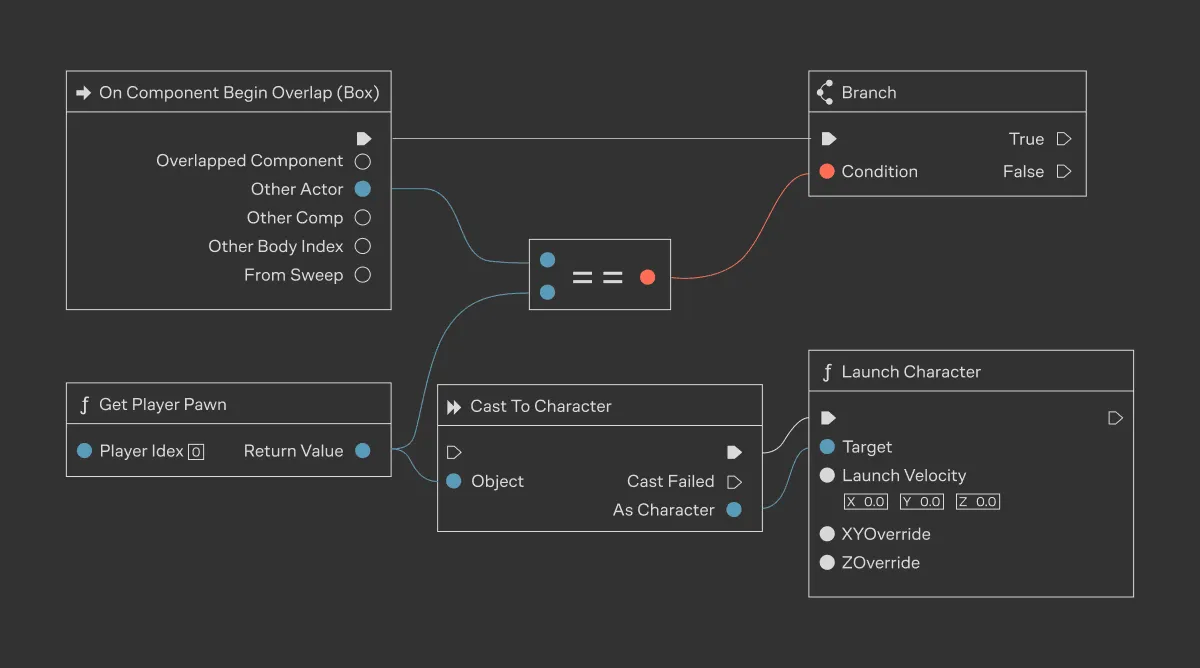
Blueprints. Blueprints — это визуальная логика. Вместо того чтобы сразу писать код, разработчик открывает интерфейс пользователя и соединяет блоки. Один из них задаёт событие, другой описывает реакцию объекта и так далее.
Так можно быстро собрать прототип: настроить кнопку, запустить анимацию — и сразу проверить, как это работает в игре.
Когда проект растёт, часть логики обычно приходится писать вручную на C++. Но система визуального программирования всё равно полезна. С ней разработчики настраивают мелкие детали геймплея, не трогая код.
C++ и геймплей-программирование. C++ — это основной язык программирования для Unreal Engine. На нём пишут основные правила поведения персонажей, систему прогресса, работу инвентаря, некоторые части геймплея. C++ чаще всего используют там, где важна оптимизация производительности или нужна гибкость, которой не хватает визуальным схемам. В реальных проектах оба подхода живут рядом: простые вещи собирают в Blueprints, сложные — в коде.
Lumen и Nanite. В версии Unreal Engine 5 появились две заметные технологии: Lumen и Nanite.
Lumen отвечает за динамический свет. Благодаря этой технологии можно двигать источник освещения в редакторе и сразу наблюдать изменения. Это удобно, когда нужно подобрать освещение или проверить, как сцена выглядит с разными графическими настройками.
Nanite работает с детализацией. В играх 3D-объекты состоят из полигонов — маленьких треугольников. Чем полигонов больше, тем объект выглядит детальнее. Например, на статуе появляется текстура камня, на скале — трещины, на архитектуре — мелкие выступы. Но из-за высокой детализации сцена грузится дольше, а требования к характеристикам компьютера растут.
Из-за этого раньше художники вручную упрощали детали объекта. Nanite же самостоятельно выбирает, сколько деталей показывать на устройстве, чтобы модель выглядела богато, а игра работала плавно.
MetaHuman. MetaHuman — это платформа для создания и анимации фотореалистичных цифровых персонажей. В редакторе MetaHuman Creator разработчик может выбрать модель и настроить её под проект, например изменить рост, форму лица или одежду.
В итоге получается персонаж, который выглядит так, будто реального человека сняли на камеру для фильма. Посмотреть, как это выглядит на примерах, можно в галерее The Verge.
Level art и освещение. В редакторе Unreal Engine удобно работать с окружением: размещать объекты, ландшафт, эффекты, настраивать свет и постобработку. Это и есть основа level art — визуального оформления локации. Художник видит сцену так же, как игрок, и может быстро тестировать разные варианты.
С помощью встроенных инструментов можно создавать яркие дневные сцены и камерные ночные эпизоды. Большинство функций работают одинаково в разных версиях движка, поэтому при переходе на новую версию меньше шансов столкнуться с сюрпризами.
Игры и проекты на Unreal Engine
Если собирать список, какие игры сделаны на Unreal Engine, то он получится очень разным. В нём есть аркады, шутеры и атмосферные приключения. Собрали несколько примерчиков:
-
Immortals of Aveum. Магический шутер с динамичными сценами. UE5 уверенно справляется с насыщенной картинкой и быстрым темпом игры.
-
Fortnite. Онлайн-игра в жанре симулятора выживания. На большой карте пользователи ищут снаряжение, возводят укрытия, сражаются, чтобы продержаться дольше всех. Unreal Engine позволяет разработчикам легко добавлять новые локации, режимы или события.
-
Sea of Thieves. Action-adventure про пиратов, море, поиски сокровищ. Открытая вода, меняющаяся погода и дальние горизонты выглядят естественно благодаря возможностям Unreal Engine.
-
Hellblade II: Senua’s Saga. Action-adventure, в котором главное — атмосфера и подача истории. Unreal Engine 5 делает сцены реалистичными: мимика, свет, детали окружения выглядят как в фильме.
-
Rocket League. Аркада, где машины забивают голы на футуристичных аренах. Во время быстрых рывков или резких поворотов изображение должно оставаться чётким — и Unreal Engine обеспечивает стабильность картинки в таких сценах.
Анимация и визуализация
Unreal Engine используют не только для игр. Он отлично работает как «виртуальная камера». В кино с его помощью собирают сцены прямо на площадке: поменяли свет, подвинули декорацию, взглянули в монитор — и уже понятно, как выглядит кадр. Не надо долго ждать рендера, и на постпродакшене не возникнут сюрпризы.
В рекламе или презентациях UE помогает оживить любой объект: машину можно перекрасить за секунду, дом — показать изнутри, а сложную технику — разобрать на части.

2D- и VR/AR-проекты
Движок ориентирован на 3D, но на Unreal Engine можно делать и 2D-игры. На UE собирают платформеры, аркады, небольшие анимации. Всё работает так же, как в обычной трёхмерной сцене, просто камера размещается сбоку.
В VR и AR Unreal Engine чувствует себя ещё увереннее. Из-за рендера в реальном времени виртуальные сцены получаются плавными, а объекты реагируют на движение игрока без задержек.
UE часто используют в образовательных VR-проектах. Например, Labster моделирует работу химической лаборатории. Студенты проводят эксперименты, наблюдают реакции и учатся работать с оборудованием в безопасной среде. Ещё один пример — образовательная платформа Unimersiv. С ней можно отправиться в виртуальное путешествие по Древнему Египту или Международной космической станции.
Какие у Unreal Engine плюсы и минусы
Unreal Engine подходит тем, кто хочет быстро собрать прототип, и тем, кто работает над долгими проектами. Но у движка есть сильные стороны и ограничения — как и у любой другой технологии.
+++ Мощные возможности Unreal Engine для визуала. Даже базовая сцена получается выразительной. Движок аккуратно работает со светом, материалами и графическими настройками. Разработчик сразу видит, как сцена будет выглядеть в игре.
+++ Удобный интерфейс. В редакторе всё нужное для начала работы собрано в одном окне. Можно быстро расставить объекты, настроить основную сцену и перейти к проектированию уровней.
+++ Быстрый старт. С Blueprints можно задать логику без кода, чтобы быстрее протестировать идею.
+++ Подходит для сложных проектов. Архитектура движка изначально ориентирована на 3D-экшены и большие игровые карты.
−−− Высокие требования к устройствам. Некоторые функции работают медленно, если компьютер не тянет нагрузку. Например, со старой видеокартой или 8 ГБ оперативки сложные уровни могут долго открываться.
−−− Относительно долгое освоение. Редактор большой и многослойный. Нужно изучить материалы, освещение, анимацию, разные режимы. На всё это может уйти от трёх недель до пары месяцев практики — в зависимости от сложности задач.
−−− Нестабильность новых версий. Свежие обновления UE5 могут содержать ошибки или экспериментальные функции. Иногда удобнее временно остаться на предыдущей версии до релиза патчей.
С чего начать свой путь в Unreal Engine
Если вы думаете, с чего начать работу с Unreal Engine, вам поможет наша краткая инструкция для новичков.
Но перед установкой Unreal Engine нужно проверить системные требования компьютера.
Минимальные параметры:
-
ОС — Windows 10, macOS Monterey или Ubuntu 22.04.
-
Процессор — четырёхъядерный Intel или AMD от 2,5 ГГц.
-
Оперативная память — от 8 ГБ.
-
Видеокарта — DirectX 11/12, от 2 ГБ видеопамяти.
-
Место на диске — около 100 ГБ.
-
Среда разработки — Visual Studio 2017 или новее.
Рекомендуемые параметры системы:
-
ОС — Windows 10 или новее, macOS Monterey, Ubuntu 22.04.
-
Процессор — четырёхъядерный Intel или AMD от 3,5 ГГц.
-
Оперативная память — от 16 ГБ.
-
Видеокарта — DirectX 12, от 4 ГБ видеопамяти.
-
Место на диске — SSD на 100 ГБ и больше.
-
Среда разработки — Visual Studio 2019 или новее.
Первые шаги
Теперь нужно скачать движок с официального сайта. После установки откроется стартовое окно, где пользователь может создать новый проект.
Затем пользователь попадает в редактор. В нём есть сцена, панели настроек и список объектов. Одновременно UE формирует папку проекта, там хранятся модели, материалы, звуки и другие ресурсы, которые появятся в сцене.
Начать можно с создания небольшой комнаты или открытой площадки. Для этого в редакторе нужно перетащить несколько базовых объектов: куб, стену или плоскость, которая будет полом. Затем добавить источник света, чтобы сцена была видна в игре.
После этого можно попробовать изменить объект. Например, повернуть или увеличить его. Когда сцена собрана, пользователю нужно запустить её кнопкой Play. Редактор покажет уровень «изнутри». Можно пройтись по сцене, проверить освещение, убедиться, что объекты стоят так, как задумано.
Ну что, неплохо для старта. Но дальше хорошо бы изучить «плюсы»...